-
[Excel] 엑셀 자동화 달력 만들기 누구나 할수 있는 엑셀활용 꿀팁!!엑셀 2025. 7. 18. 13:55반응형
엑셀 자동화 달력 만들기 원리
엑셀은 날짜도 숫자로 저장돼 있습니다. 달력을 만들려면 3가지를 알아야 합니다.
1. 해당 달의 1일이 무슨 요일인지 확인
2. 해당 달이 며칠까지 있는지 확인
3. 요일에 맞춰 날짜를 배치하는 방법 확인위 3가지만 알면 자동화 달력을 쉽게 만들 수 있습니다.
엑셀로 자동화 달력 만들기 1단계
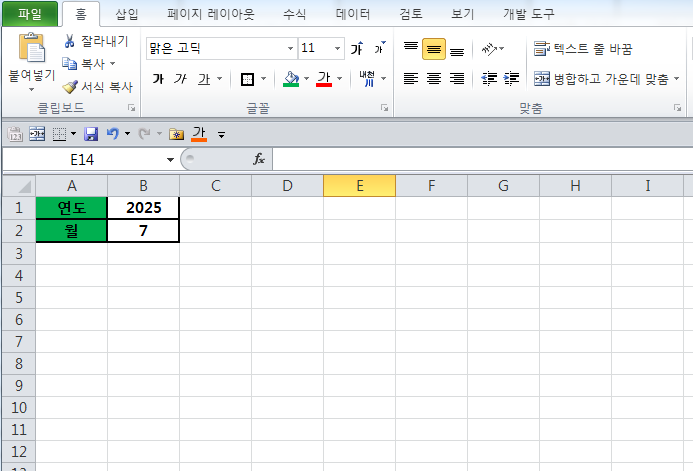
엑셀 시트 원한느곳에 연/월 입력칸을 준비합니다.
예시) B1 -> 연도 입력 (ex: 2025)
B2 -> 월 입력 (ex: 7)작성하면 이후 연도와 월을 변경할 때마다 달력이 자동으로 변경되도록 만들 수 있습니다.
엑셀로 자동화 달력 만들기 2단계
함수로 해당 달의 기본 정보를 구하기입니다.
원리 1)의 해당 달의 1일 날짜 구하기
DATE(연도, 월, 일) 은 특정 날짜를 만들어주는 함수를 이용하여 작성
예시) =DATE($B$1,$B$2,1)
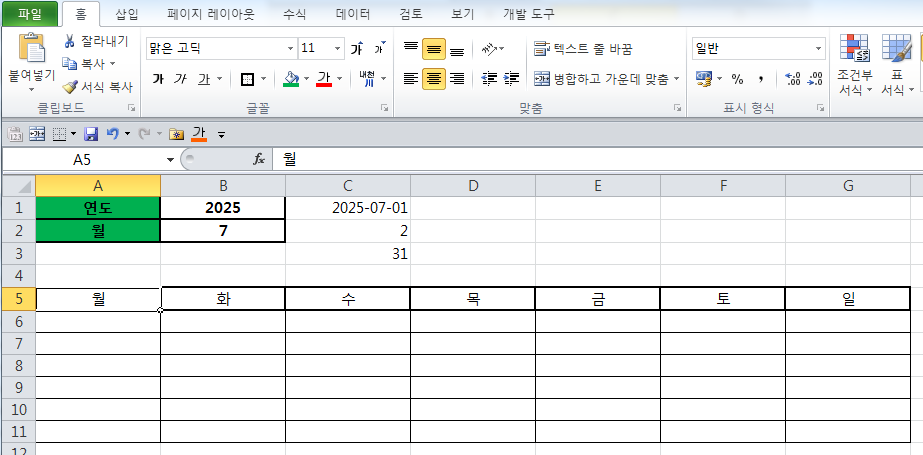
▶ B1 = 2025, B2 = 7 이면 2025-07-01 이 도출됩니다.
원리 2)의 해당 달 1일이 무슨 요일인지 구하기
WEEKDAY(날짜,2) 는 해당 날짜가 무슨 요일인지 숫자로 나타납니다.
예시) =WEEKDAY(DATE($B$1,$B$2,1),2)
▶. 1 = 월요일, 2 = 화요일 ... 7 = 일요일
원리 3)의 해당 달이 며칠까지 있는지 구하기
EOMONTH(날짜,0) -> 해당 달의 마지막 날짜, DAY(마지막날짜) -> 그 마지막 날짜의 '일자'
예시) =DAY(EOMONTH(DATE($B$1,$B$2,1),0)) 반응형
반응형엑셀로 자동화 달력 만들기 3단계
▶ 달력 틀 만들기 (A5~ G5 셀에 요일 입력) , (A6~G11까지 6줄 × 7칸 = 42칸)
엑셀로 자동화 달력만들기 4단계
▶ A6(첫 번째 칸)에 날짜 자동 생성 공식 작성
=IF(
(ROW()-5)*7+COLUMN()-6 - WEEKDAY(DATE($B$1,$B$2,1),2) > 0,
IF(
(ROW()-5)*7+COLUMN()-6 - WEEKDAY(DATE($B$1,$B$2,1),2) <= DAY(EOMONTH(DATE($B$1,$B$2,1),0)),
(ROW()-5)*7+COLUMN()-6 - WEEKDAY(DATE($B$1,$B$2,1),2),
""
),
""
)▶ 오른쪽 G6까지 가로 복사, A6~G6 선택 후 A11까지 세로 복사

★ 오류 발생 시 오차가 더 적은 달력 시작 날짜를 기준으로 던 간단히 맞춰주는 공식으로 대체
=IFERROR(
IF(
DATE($B$1,$B$2,1) - WEEKDAY(DATE($B$1,$B$2,1),2) + COLUMN(A1) + (ROW(A1)-1)*7 < DATE($B$1,$B$2+1,1),
IF(
MONTH(DATE($B$1,$B$2,1) - WEEKDAY(DATE($B$1,$B$2,1),2) + COLUMN(A1) + (ROW(A1)-1)*7)=$B$2,
DAY(DATE($B$1,$B$2,1) - WEEKDAY(DATE($B$1,$B$2,1),2) + COLUMN(A1) + (ROW(A1)-1)*7),
""
),
""
),
"")이것으로 엑셀로 자동화 달력 만들기 기초 편을 완료했습니다. 한 번씩 해보시고 나만의 달력을 만들어 보세요!
반응형'엑셀' 카테고리의 다른 글
[Excel] 엑셀 방향키 이동 안될때 해제 방법 키보드 화살표 활성화 (10) 2025.07.29